PostgreSQL 入门
连接到数据库
如果您已经按照安装 PostgreSQL页面上的步骤操作,那么现在您的计算机上应该已经有了一个 PostgreSQL 数据库。
有几种方式可以连接到数据库,我们将在本教程中介绍两种方法:
- SQL Shell (psql)
- pgAdmin 4
这两者都随 PostgreSQL 的安装一起提供。
SQL Shell (psql)
SQL Shell (psql) 是一个基于终端的程序,您可以在命令行终端中编写和执行 SQL 语法。
打开 SQL Shell (psql)
您将在 PostgreSQL 下的开始菜单中找到 SQL Shell (psql) 工具:
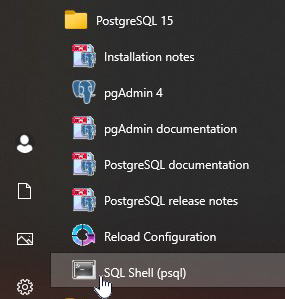
提示:如果找不到它,请尝试在计算机上搜索“SQL Shell”。
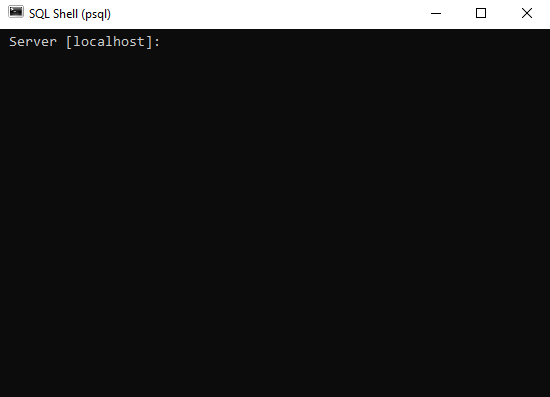
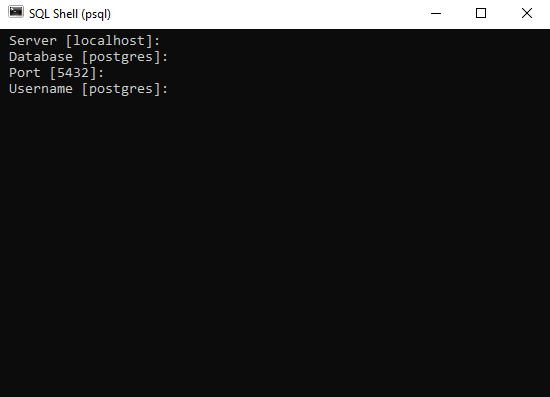
程序打开后,您应该会看到一个类似于下面的窗口。
插入服务器名称。
建议的选择是 [localhost],这是正确的,按 [Enter] 接受:
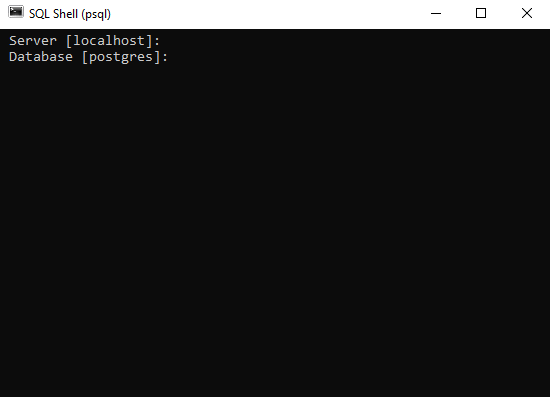
数据库
建议的数据库是 [postgres],这是正确的,按 [Enter] 接受:
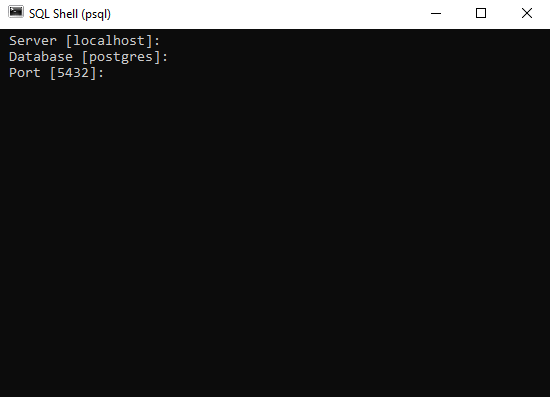
端口
建议的端口是 [5432],这是正确的,至少在我的情况下是这样,按 [Enter] 接受:
用户名
建议的用户名是 [postgres],这对我来说是正确的,至少对我来说是这样,按 [Enter] 接受:
密码
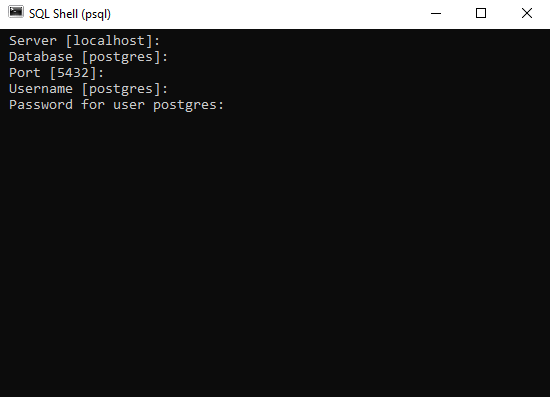
输入您在安装 PostgreSQL 数据库时选择的密码,我的密码是 12345678:
结果
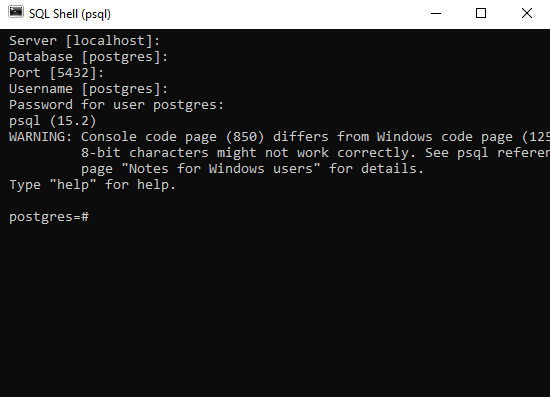
结果可能看起来像个错误,但如果它显示 psql (15.2) 或任何其他版本,并且在最后您看到 postgres=# 命令(可能中间还有警告),那么您就已经成功连接到了数据库!
执行 SQL 语句
一旦连接到数据库,您就可以开始执行 SQL 语句了。
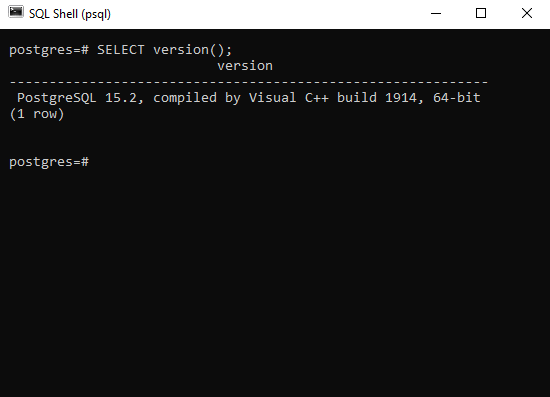
我们的数据库是空的,所以我们还不能查询任何表,但我们可以通过以下 SQL 语句检查版本:
SELECT version();
要在 SQL Shell 命令中插入 SQL 语句,只需将它们写在 postgres=# 命令后面,如下所示:
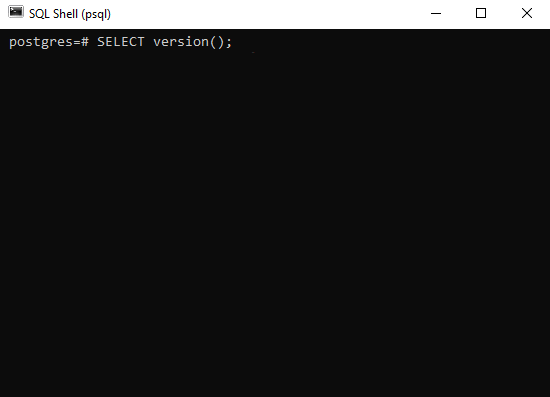
按 [Enter],结果应如下所示:
记住分号
注意:SQL 语句始终以分号结束;
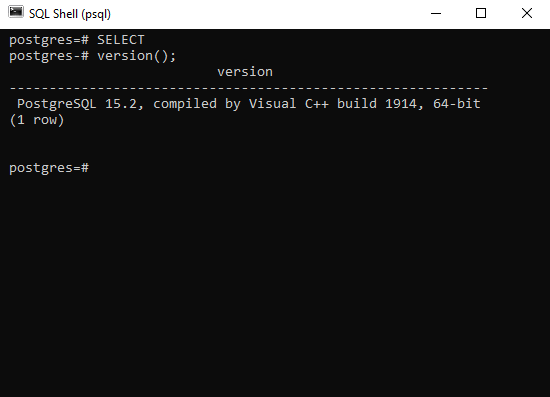
SQL Shell 会等待分号,并将所有行作为一条 SQL 语句执行。
在我们在末尾包含分号之前,不会执行多行 SQL 语句。
实例
相同的语句,但分为两行:
现在我们准备创建表并用数据填充它们,但首先我们想看一下名为 pgAdmin 4 的应用程序。
在下一章中了解有关 pgAdmin 4 的更多信息。